
한/글이 깔려 있다면 파일 ▸ PDF로 저장하기에서 바로 PDF 가 나옵니다. 한/글이 없다면 무료 뷰어로 열어 인쇄 창에서 PDF 로 저장하거나, 한글파일을 여는 다른 편집기에서 PDF 로 저장합니다.
변환 사이트에 올려도 PDF 는 나옵니다. 다만 파일이 그 회사 서버를 한 번 거칩니다. 주민등록번호나 계약 조건이 든 서류, 회사가 외부 업로드를 막는 문서라면 내 컴퓨터에서 끝나는 방법부터 보세요.
이 글은 BatiOffice 를 만드는 저희 바티에이아이가 썼습니다. 다른 제품의 값과 조건은 2026년 11월 14일에 각 회사 안내를 열어 확인했습니다. 저희 앱의 메뉴와 동작은 현재 정식 버전인 1.8.2 기준이고, 실제 서식으로 PDF 를 만들어 결과를 쟀습니다.
파일이 어디를 거치는지에 따라 고릅니다
| 방법 | 값 | 파일이 가는 곳 |
|---|---|---|
| 한컴오피스 한글 | 유료 | 내 컴퓨터 |
| 한컴오피스 뷰어 | 무료(개인·가정) | 내 컴퓨터 |
| BatiOffice | 문서 편집 무료 | 내 컴퓨터 |
| 폴라리스오피스 툴즈 | 무료(웹) | 확인하지 못함 |
| 올인PDF | 무료(웹) | 변환 서버 |
| 한컴독스 웹 | 무료 플랜 | 한컴독스 저장 공간 |
한/글이 있으면 다른 프로그램은 필요 없습니다. 한컴 도움말 기준으로 윈도우용 한/글의 PDF로 저장하기는 저장할 쪽과 그림 저장 품질(자동부터 낮음까지)을 고르고, 열기 암호와 권한도 겁니다. 맥용 한/글도 같은 파일 메뉴에 있고 저장 설정에서 저장 범위와 그림 저장 품질을 고르지만, 맥 도움말에는 암호 설정이 나오지 않습니다. PDF 에 열기 암호를 걸어야 한다면 이 표에서는 윈도우용 한/글이 그 일을 하는 방법입니다.
한/글이 없다면 한컴오피스 뷰어가 먼저입니다. 무료로 받아 hwp 와 hwpx 를 열고, 맥용 뷰어는 App Store 설명에 인쇄 기능이 있습니다. 맥에서는 어느 앱이든 파일 ▸ 프린트의 PDF 메뉴에서 'PDF로 저장'을 고르면 PDF 가 됩니다(Apple 지원 안내). 윈도우용 뷰어의 인쇄 기능은 한컴 안내에서 확인하지 못했습니다. 그리고 한컴은 이 뷰어를 개인·가정용 무료로 안내하며, 기업이나 단체에서 쓰려면 한컴의 서면 승인을 받으라고 적어 두었습니다. 회사 문서를 바꾸는 일이라면 이 조건부터 보세요.
웹 도구 셋은 파일을 브라우저로 넘깁니다. 올인PDF 는 서버에서 바꾸고, 한컴독스는 웹에서 열려면 파일을 한컴독스 저장 공간에 두어야 합니다. 한컴독스의 무료와 개인용 요금제는 영리 목적으로 쓸 수 없습니다(11월 7일 확인). 폴라리스오피스 툴즈는 아래에 따로 적었습니다.
변환 사이트에 올리기 전에 보관 기간과 회사 규정을 확인합니다
올인PDF 는 'HWP to PDF' 페이지에서 올린 파일은 서비스를 쓴 뒤 바로 지우고, 바꾼 파일은 30분 뒤 시스템이 지운다고 안내합니다. 파일은 SSL 로 암호화해 주고받는다고 적어 두었습니다. 이 안내가 맞더라도 그 30분 동안 문서는 회사 밖 서버에 있습니다.
폴라리스오피스 툴즈는 첫 화면에 '개인 정보나 문서의 수집없이' 무료로 쓰는 서비스라고 적어 두었습니다. 폴라리스오피스는 HWPX 를 HWP 로 바꾸는 도구가 파일을 서버에 올리지 않고 쓰는 사람의 기기 안에서 바꾼다고 설명했습니다(2026년 5월 6일 공식 블로그). HWP 를 PDF 로 바꾸는 도구도 그렇게 도는지는 저희가 확인하지 못했습니다.
회사 보안 규정이 문서를 외부 사이트에 올리는 일을 막고 있다면, 안내 문구와 상관없이 위 표의 '내 컴퓨터' 줄에서 고르면 됩니다.
BatiOffice 에서는 편집 화면의 [파일] 메뉴에서 'PDF로 저장…'을 고릅니다
- bati.ai/batioffice 에서 설치 파일을 받습니다.
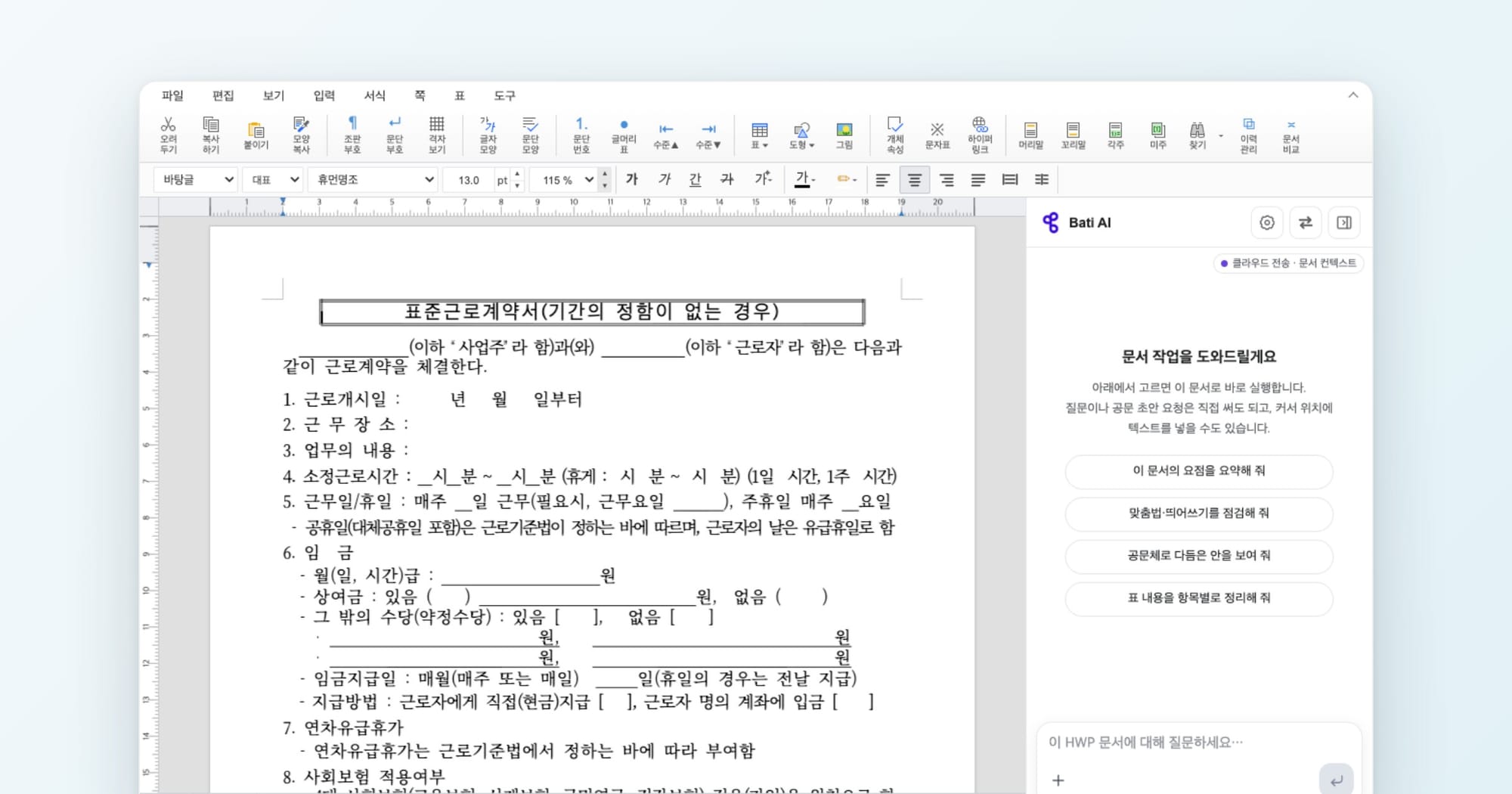
- BatiOffice 를 열고 홈 화면의 '로컬 파일 열기'로 .hwp 나 .hwpx 파일을 고릅니다. 끌어다 놓아도 됩니다. 아래는 69KB, 7쪽짜리 표준근로계약서 서식입니다.
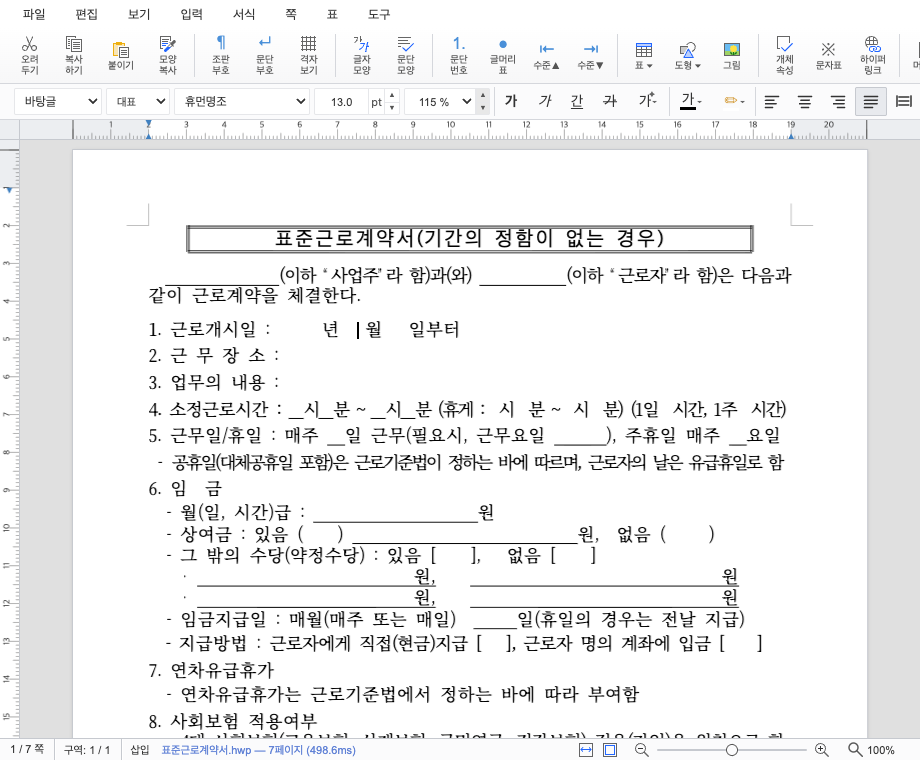
- 편집 화면 위쪽 메뉴 줄의 [파일] 에서 'PDF로 저장…'을 고릅니다. 맥 화면 맨 위의 메뉴 막대에는 이 항목이 없으니, 편집 화면 안쪽 메뉴 줄에서 찾으세요.
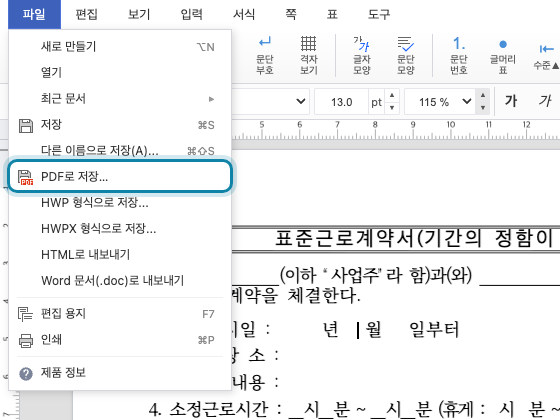
- 저장 창이 원래 파일이 있던 폴더에서 열리고, 이름은 그대로에 확장자만 .pdf 로 들어가 있습니다. 위치를 확인하고 저장합니다. 인쇄 창은 거치지 않습니다.
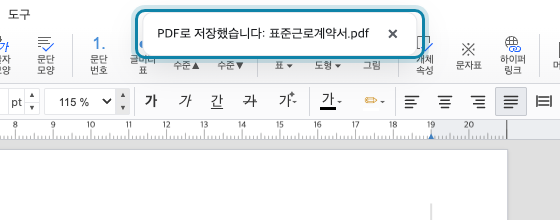
- 편집 화면 위에 'PDF로 저장했습니다: 표준근로계약서.pdf' 알림이 뜹니다. 원래 .hwp 파일은 바뀌지 않습니다.
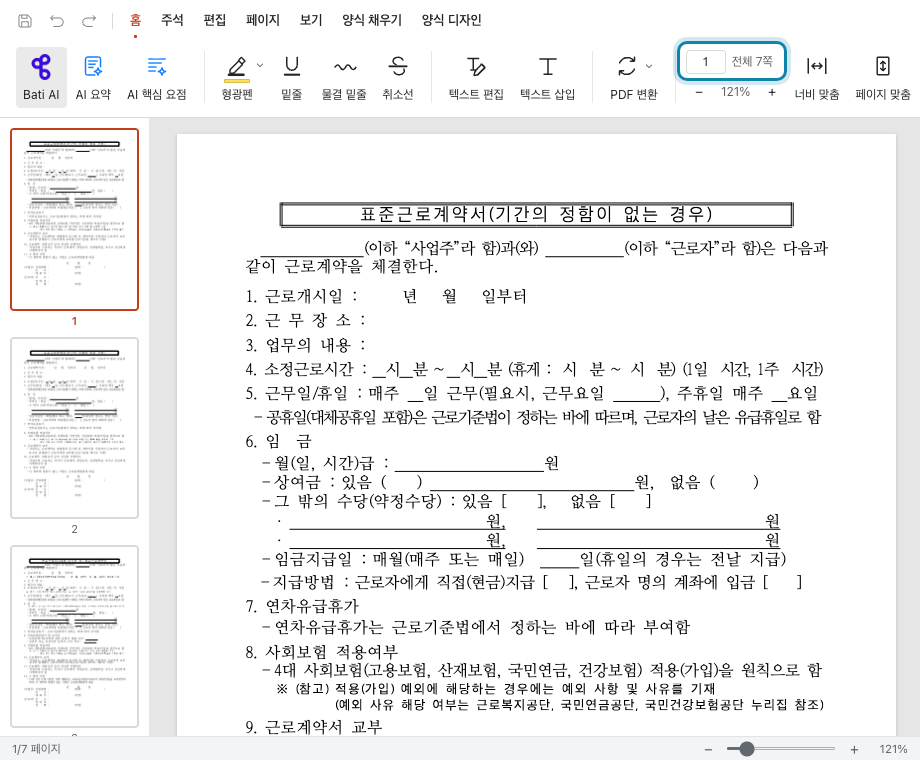
이렇게 만든 PDF 를 열어 쟀습니다. 7쪽 그대로 나왔고, 쪽 크기는 모두 원본 용지와 같은 A4(210×297mm)였습니다. 용량은 69KB 였던 hwp 가 329KB 가 됐습니다. 글자는 그림이 아니라 글자로 들어가서, PDF 에서 끌어 선택하고 검색할 수 있습니다.
PDF 는 저희 앱 안에서 만들어집니다. 문서의 각 쪽을 그린 화면을, 스크립트를 실행하지 않고 바깥에서 아무것도 불러오지 않도록 막아 둔 창에서 PDF 로 찍습니다. 문서 내용과 파일 이름은 AI 기능을 직접 쓸 때 말고는 밖으로 보내지 않습니다. 사용 통계는 보내며 설정에서 끌 수 있습니다.
만든 PDF 는 보내기 전에 글꼴과 쪽수를 원본과 견주어 봅니다
① 글꼴. 위 서식은 함초롬바탕, 바탕, 한양신명조 같은 한컴·윈도우 글꼴을 씁니다. 저희가 PDF 를 만든 맥에는 이 글꼴이 없어서, 글자가 맥에 있는 나눔명조로 바뀌어 PDF 에 들어갔습니다. 이번 서식은 쪽수가 그대로였지만, 글꼴이 바뀌면 글자 폭이 달라져 줄 바꿈과 쪽 나눔이 밀릴 수 있습니다. 윈도우에서는 그 컴퓨터에 깔린 글꼴에 따라 결과가 다릅니다. 제출할 서류라면 PDF 의 쪽수와 표 자리를 원본과 한 번 견주어 보세요.
② 문서 정보. 저희 앱으로 만든 PDF 의 문서 속성에는 제목과 만든 프로그램(Chromium)이 들어가고, 작성자나 컴퓨터 계정 이름은 들어가지 않았습니다. 이번 서식의 제목 칸에는 '표준근로계약서'가 들어갔습니다. 받는 사람도 문서 속성에서 이 제목을 볼 수 있으니, 내부용 이름이 붙어 있지 않은지 보내기 전에 확인하세요.
③ 암호. BatiOffice 의 PDF로 저장은 열기 암호를 걸지 않습니다. 암호가 필요한 서류라면 윈도우용 한/글의 PDF로 저장하기를 쓰거나, 만든 PDF 를 암호를 거는 다른 도구로 한 번 더 저장합니다.
④ 용량. 위 서식은 약 4.8배가 됐습니다. 제출처에 용량 제한이 있다면 PDF 를 만든 뒤 크기부터 보세요.
여러 파일을 한꺼번에 바꿔야 하면 다른 방법이 맞습니다
BatiOffice 는 열린 문서를 하나씩 PDF 로 저장합니다. 한 번에 여러 파일을 바꾸는 기능은 없습니다. 개인정보가 없는 공개 문서 수십 개를 한꺼번에 바꿔야 한다면, 여러 파일을 받는 변환 도구가 빠릅니다.
받는 사람이 내용을 고쳐 다시 보내야 하는 서류라면 PDF 보다 원본 형식이 낫습니다. 상대가 HWP 와 HWPX 중 무엇을 받는지 물어보고, 형식을 바꿔야 하면 HWPX 를 HWP 로 바꾸는 글을 보세요.
지식iN 에 올라온 질문 두 가지
맥북에서 한/글로 PDF 를 만들면 윈도우 때보다 용량이 커져요(2026년 10월 13일 질문). 한컴 맥 도움말을 보면 PDF로 저장하기 창의 [저장 설정] 단추로 여는 한컴 PDF 설정에서 그림 저장 품질을 고를 수 있습니다. 그림이 많은 문서라면 이 품질을 낮춰 다시 저장해 보세요.
맥 한/글에서 PDF 저장이 오류가 나요, 다시 깔아도 그래요(2023년 3월 27일 질문). 한/글의 PDF로 저장하기가 안 될 때는 파일 ▸ 인쇄를 열어 보세요. 인쇄 창에 맥의 PDF 메뉴가 보이면 거기서 'PDF로 저장'을 고르는 길이 남아 있습니다. 그래도 안 되면 위 표의 다른 앱에서 열어 저장합니다.
윈도우용 한컴오피스 뷰어로 인쇄해 PDF 를 만들 수 있는지는 저희도 아직 확인하지 못했습니다. 맥에서 한글파일을 처음 받았다면 맥북 한글파일 글에 뷰어부터 편집기까지 다섯 가지 길을 비교해 두었습니다.